.jpg?table=collection&id=15559529-ab3e-812c-8768-000b937dad10&t=15559529-ab3e-812c-8768-000b937dad10&width=800&cache=v2)

type
status
date
slug
summary
tags
category
icon
password
对于任何计划迁移到 SharePoint 的组织来说,最大的难题之一是如何将存储在各个不同位置的所有文档有效地迁移到 SharePoint。如果公司希望使用 SharePoint 作为文档管理系统(这是 SharePoint 最强大的功能之一),这一点就变得更加重要。过去,如果所有文件同时存储在网络共享驱动器和 SaaS 平台(例如 Box 或 Google Drive)中,则必须使用第三方工具组合将所有文件移动到 SharePoint。Microsoft 了解迫切需要拥有一个整合的迁移工具来简化迁移过程,因此收购了 Mover,该工具现已成为 O365 产品的一部分,并且现在可在 SharePoint 迁移管理器中使用。在本文中,我们将快速浏览一下迁移管理器和 Mover,以及如何使用它将文件从 Google Drive 迁移到 SharePoint。
SharePoint 管理员迁移管理器
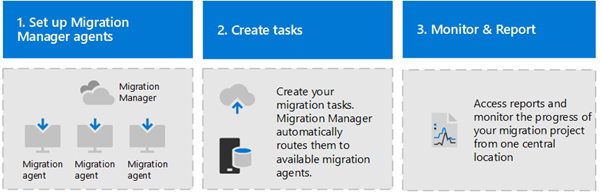
迁移管理器是 SharePoint 管理站点中提供的 OOTB 工具,它提供了连接服务器、创建任务以及自动负载平衡内容迁移任务的集中方式。它包括一个用户友好的向导,可指导您完成迁移文件共享的步骤,从代理设置、任务创建到最终迁移到 Microsoft 365。您可以指定全局或任务级别设置、查看所有 -查看任务进度并下载汇总摘要和任务级别报告。
Mover:将云内容移动到 SharePoint Online
Mover,云文件迁移的领先提供商,包括管理员主导和自助服务产品。随着客户将内容移动到云的需求不断增长,Mover 将帮助客户比以往更轻松地将文件迁移到 Microsoft 365。
Mover 支持从十多个云服务提供商(包括 Box、Dropbox、Egnyte 和 Google Drive)迁移到 OneDrive 和 SharePoint,从而实现跨 Microsoft 365 应用程序和服务(包括 Office 应用程序和 Microsoft Teams)的无缝文件协作。
Mover 工具还支持其他云服务。支持 Box、Dropbox、Egnyte、Google G Suite 和 Amazon WorkDocs。Microsoft 将其描述为面向所有 Microsoft 365 客户的免费工具。不过,在将内容移动到非 Microsoft 云服务时,Mover 可能不是免费工具。
AxioWorks SQList 不断将 SharePoint 列表和库导出为标准化 SQL Server 表,使实时 SharePoint 数据可用于 Power BI、 Crystal Reports或 SSRS等报告工具。
主要特征
无需安装:Mover 托管在云中,因此您无需考虑除了移动内容或移动对象以及移动位置之外的设置或配置。
基于内容的自动缩放迁移:Mover 自动优化数据传输。将数千个文件放入我们的系统中,我们将立即扩大迁移效率。Mover 充分利用了 Microsoft 端点的吞吐量能力。
调度的灵活性:调度功能允许您在花时间准备最终切换并与利益相关者沟通时定期检查更改。这是帮助管理迁移的绝佳方法。
实时记录:密集的实时记录提供从传输开始到结束的更新。您可以查看哪些文件已迁移、其状态并排除任何错误。
安全性:数据在传输过程中使用 TLS 进行加密。文件上传后会立即删除并多次覆盖。所有敏感系统都必须进行两因素身份验证。容器化基础设施将您的数据与其他客户隔离。
将内容从 GoogleDrive 移动到 SharePoint Online 的步骤
现在让我们看看如何使用 Mover 将内容从 GoogleDrive 移动到 SharePoint Online。
打开 SharePoint 管理中心,然后单击左侧导航栏中的“迁移”。
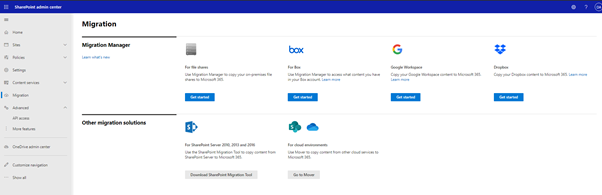
单击 Mover,您将转到 https://mover.io。使用您的 Microsoft 帐户登录。
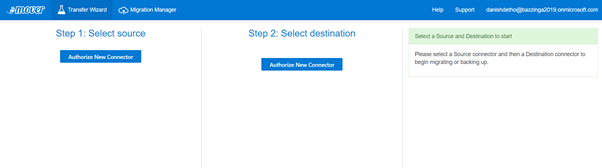
然后转到传输向导。您可以在此处选择迁移的源和目标。
从列表中选择 Google Drive,然后单击授权。
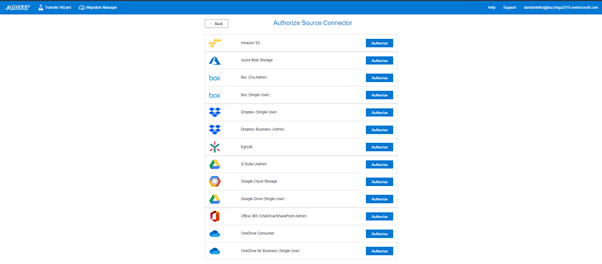
使用您的 Google 帐户进行身份验证,然后允许 Mover 访问您的 Google 云端硬盘内容。现在,您可以选择要将内容迁移到 SharePoint 的文件夹。
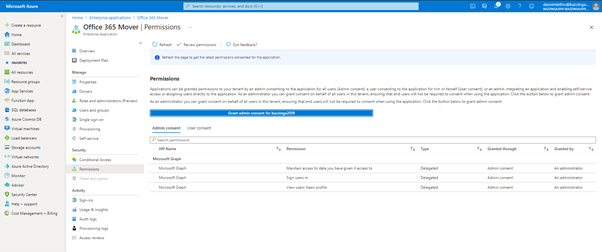
在选择目标之前,您需要向 Azure 门户中的移动者企业应用程序授予管理员同意。打开 Azure 门户并转到 Azure Active Directory -> 企业应用程序。搜索 Mover App,然后打开它。转到权限。单击授予管理员同意。这将授予 Mover 应用程序访问您的 SharePoint 环境的权限。
现在,返回 Mover 传输向导并选择 Office265/SharePoint Online 作为目标,并使用相同的 Microsoft 帐户进行授权。
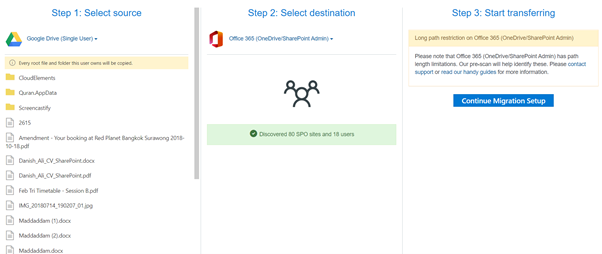
现在,单击迁移设置。您需要上传迁移映射 CSV 文件,其中包括三列 ID、源、目标。示例如下。

对于此演示,我们将仅定义一个映射,但如果您希望将文档迁移到不同的站点/库/文件夹,您可以定义多个映射。现在从列表中选择迁移并单击开始迁移。
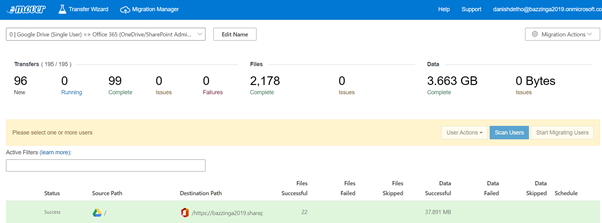
您可以随时检查传输详细信息以查看日志。
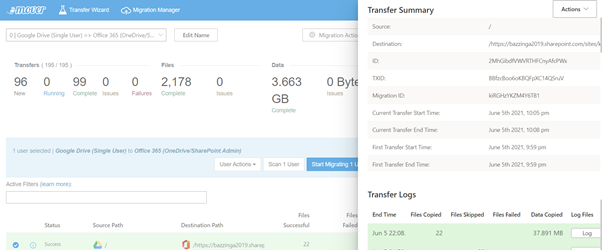
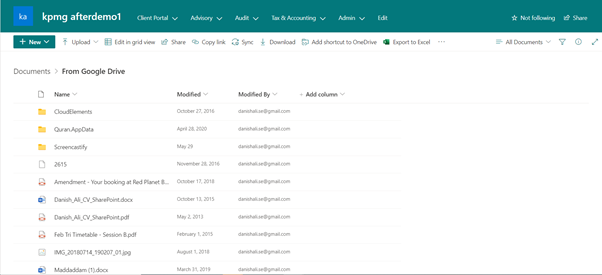
完成后,您可以转到目标 SharePoint 站点以查看复制的文件。您将看到所有文档以及文件夹都已迁移。
结论
AxioWorks SQList 不断将 SharePoint 列表和库导出为标准化 SQL Server 表,使实时 SharePoint 数据可用于 Power BI、 Crystal Reports或 SSRS等报告工具。
总之,Mover.io 迁移工具是一种轻松高效地将文件/内容从各种云平台迁移到 SharePoint 的好方法。它的设置非常简单,而且功能非常强大,可以在几分钟内迁移千兆字节的内容。它支持大多数主要的文件存储平台,这使得它成为您内容迁移的一站式商店,您的内容存储在多个平台(如 GoogleDrive、Box 等)中。它还具有一些出色的功能,例如安排在办公时间以外安排迁移、运行时日志记录,最重要的是它是免费的,使其成为 SharePoint 管理员进行内容迁移的首选工具。
- Author:zhuzi
- URL:/article/example-46
- Copyright:All articles in this blog, except for special statements, adopt BY-NC-SA agreement. Please indicate the source!


